Instagram Reklamları için Meta Piksel Rehberi (2025)

Dijital reklamcılığın en güçlü araçlarından biri olan Meta Piksel, reklam kampanyalarınızın performansını artırmanıza, doğru hedef kitleye ulaşmanıza ve dönüşüm oranlarınızı yükseltmenize, veri odaklı reklamcılık ile ileri seviye stratejiler geliştirmenize yardımcı olur. Peki, Meta Piksel tam olarak nedir ve Instagram ile Facebook reklamlarında nasıl kullanılır? Bu rehberde, Meta Piksel’in temel işlevlerinden kurulumuna, dönüşüm takibinden yeniden pazarlama stratejilerine kadar bilmeniz gereken her detayı adım adım ele alacağız. 🚀
Instagram Reklamları için Meta Piksel Rehberi
Meta Piksel Nasıl Kurulur?
Meta Piksel kodunu kurabilmek için isterseniz WordPress, Shopier, Shopify benzeri site altyapılarını kullanabilir, isterseniz de kodu çeşitli sunucular üzerinden ya da manuel olarak kurabilirsiniz. Hepsiburada, Trendyol gibi web sitelerine yani size ait olmayan sitelere kod yerleştirme işlemi gerçekleştiremezsiniz. Meta Piksel kodunu oluşturmak için öncelikle Meta Business Manager paneline ulaşım sağlamalı ve kurulum yapmak istediğiniz işletme portfolyonuzu seçmeniz gerekir.
Adım 1: Meta Business Paneline Giriş Yapın.
Olay yöneticisine giriş yapmak için önce “https://adsmanager.facebook.com/” adresine geçiş yapın. Bu adrese gitmeden önce doğru Facebook hesabında olduğunuzdan emin olun. Doğru panele ulaştıysanız, aşağıdaki gibi bir ekran sizi karşılayacaktır. Bu ekranı gördüyseniz, işlemlerinize devam edebilirsiniz.

Adım 2: Olay Yöneticisine Geçiş Yapın.
Olay yöneticisi sekmesine geçmek için sol açılır sekmeye gelin ve “Olay Yöneticisi” butonuna tıklayın.

Adım 3: Veriyi Bağlayın.
Olay yöneticisi sekmesine geçtiğiniz zaman sizi bu şekilde bir ekran karşılayacak. Eğer aktif bir pikseliniz mevcut ise ekran görüntüsünde de olduğu gibi verilerin panelinize düşmeye başladığını görebilirsiniz. Daha önce piksel kurulumuna başlayıp, yarıda bıraktıysanız da “Hareket Bekleniyor” uyarısıyla karşılaşırsınız. Hiç pikseliniz yok ise bu ekran karşınıza boş bir şekilde gelecektir.
Pikselin kurulumunu gerçekleştirmek için sol üstte yer alan “Veriyi Bağlayın” butonuna tıklayarak, adımları takip edin.

Adım 4: Veri Kaynağını Seçin.
Veri kaynağını bağlama ekranına geldiğinizde ise çeşitli kaynaklarla karşılaşacaksınız. Burada amacımız web sitemize bir kod yerleştirmek olduğu için “Web” seçeneğini seçerek, işleminize devam edebilirsiniz. Diğer kaynaklara farklı yazılarımızda değineceğiz.

Adım 5: Veri Setinizi Seçin.
Veri setleri, birden fazla veriyi aynı set içerisinde bulundurmanıza olanak sağlayan bir özelliktir. Eğer veri setiniz mevcut ise seçebilir, hiç veri setiniz yoksa yeni bir set oluşturarak, kurulumunuza devam edebilirsiniz.

Adım 6: İnternet Sitenizi Ekleyin.
İnternet sitenizi ekleyin. Eğer WordPress, Wix, Shopify gibi altyapılar kullanıyorsanız, çeşitli eklentiler yardımıyla hızlı bir şekilde piksel kurulumunuzu sağlayabilirsiniz. Özel bir yazılım ya da altyapı kullanıyorsanız, piksel kurulumunun nasıl sağlandığına ilişkin detaylı bilgiyi altyapı sağlayıcınızdan alarak, yönlendirmelerini takip edebilirsiniz.
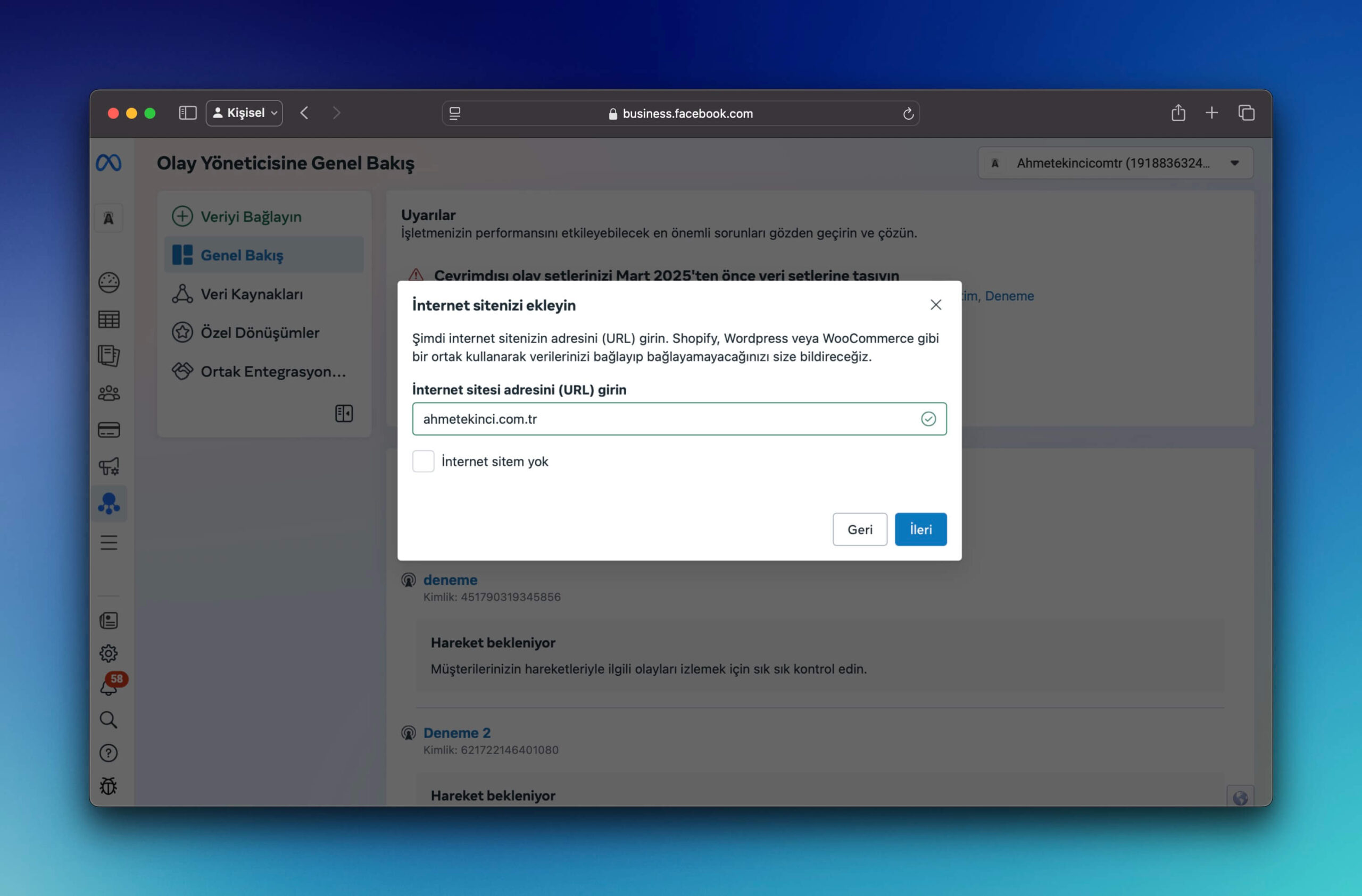
Adım 7: Bağlantı Yöntemini Seçin.
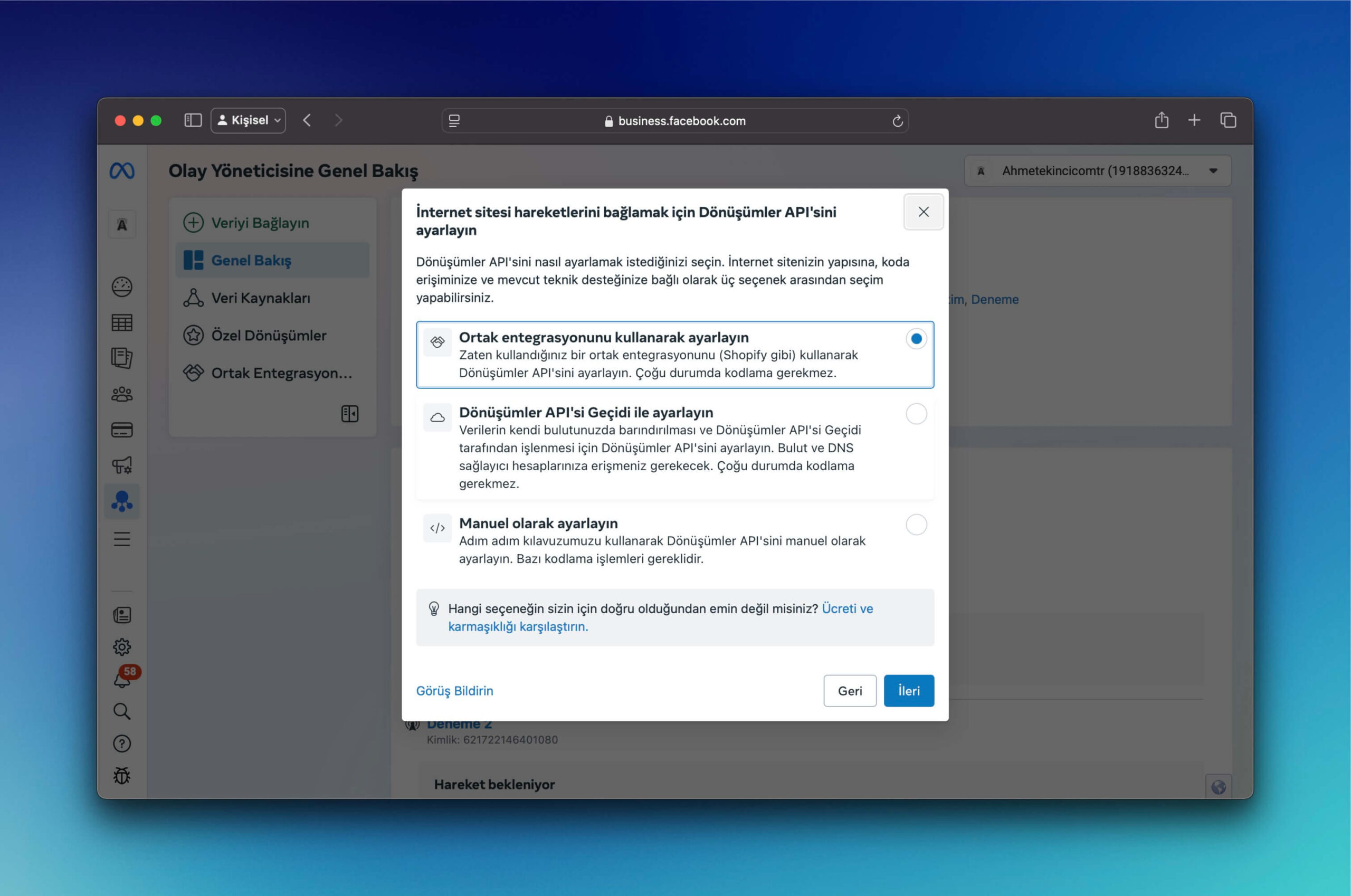
Meta pikselinizi bağlamak için 2 farklı yöntem mevcut. Biz burada Meta’nın da önermiş olduğu “Meta Pikseli ve Dönüşümler API’si” seçeneği ile yolumuza devam edeceğiz. Çünkü bu bağlantı yöntemi, web sitemizde gerçekleşen verileri doğrudan API aracılığıyla çekmemizi sağlar ve reklamların hem performansını artırır hem de hedef kitlemize daha doğru bir şekilde ulaşmamıza olanak sağlar. API kurulumu, tarayıcıdan kaynaklı hataları, bağlantı sorunları gibi problemlerden etkilenmeyeceği için öncelikle tercihimiz bu olmalıdır.

Adım 8: Entegrasyonunuzu Seçin.
Bu aşamaya geçtiğimizde, 3 farklı bağlantı yöntemiyle karşılaşıyoruz.
Ortak Entegrasyonlar:
Ortak entegrasyonlar %95 kod gerektirmeden kurulum yapmanıza yardımcı olur. WordPress, WooCommerce, Wix, Shopify, Zapier, Magento, Google Etiket Yöneticisi gibi birçok farklı yöntem ile birlikte, hızlı ve zahmetsiz şekilde piksel kurulumunuzu gerçekleştirebilirsiniz. (Bu yöntemle devam edeceğiz.)
Dönüşümler API Geçidi:
Dönüşümler API Geçidi kurulumu için teknik bilgiye sahip olmanız gerekir. Eğer sunucu, DNS gibi alanlarda daha önce bir çalışma yapmadıysanız, işin uzmanlarından destek alarak ilerlemeniz tavsiye edilir. Ayrıca bu seçenek ücretli bir seçenektir. Amazon Web Services(AWS) ya da farklı bir ortak aracılığıyla kurulumlarınızı gerçekleştirmeniz gerekir.
Manuel Olarak Ayarlama:
Meta’nın size sunmuş olduğu kılavuzu takip ederek, tüm entegrasyon işlemlerinizi tamamen kendiniz veya geliştiriciniz tarafından gerçekleştirilmesi gerekir. Kodlama bilgisi gerektirir. Eğer bir geliştiriciniz yoksa, nasıl kurulacağı konusunda net bir bilgiye sahip değilseniz, uzman desteği gerekir.
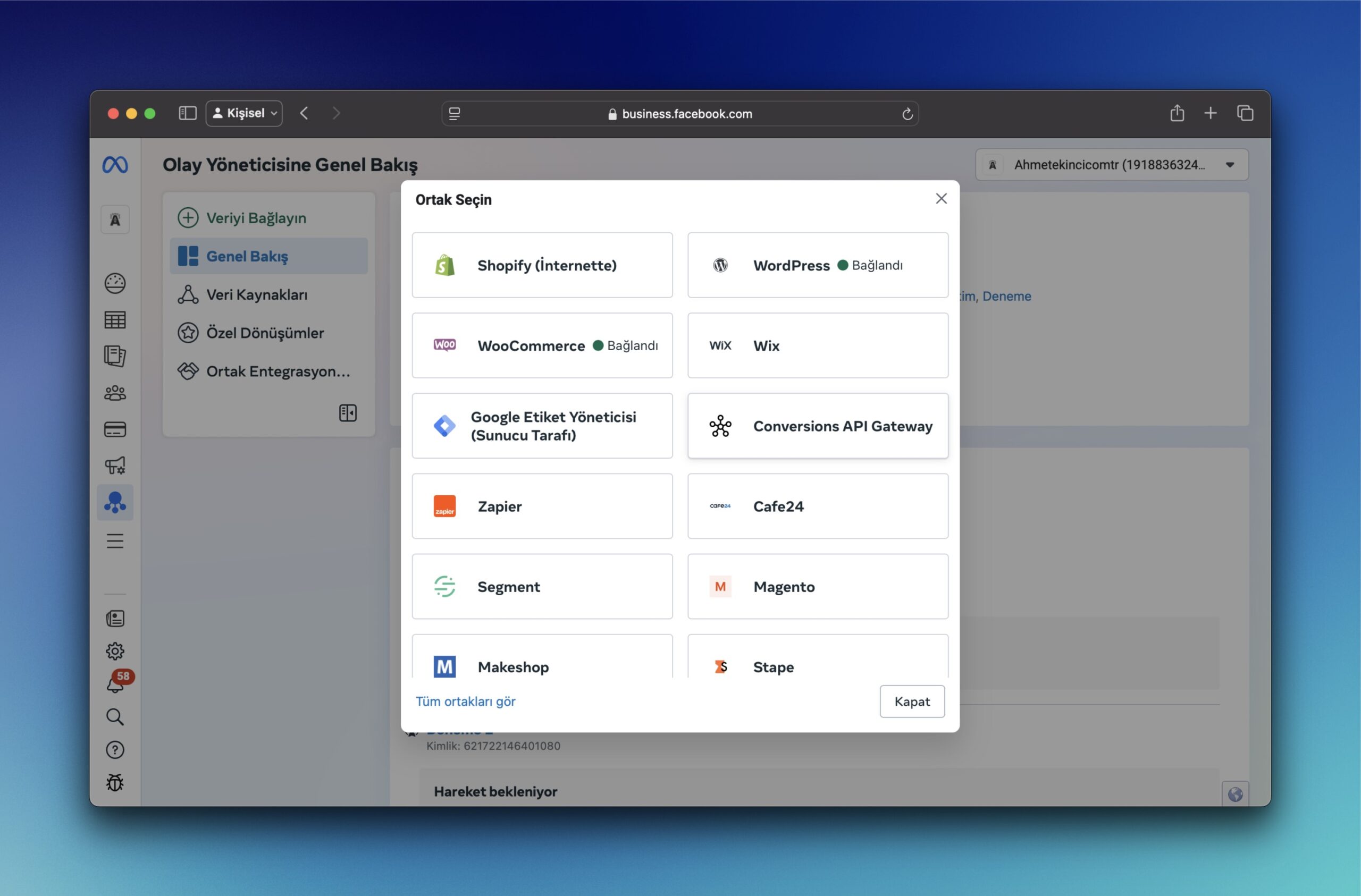
Adım 9: Ortak Seçin.
Ortak seçim ekranında kullandığınız altyapınızı seçin. Seçmiş olduğunuz altyapıya göre kurulum aşaması ve yönlendirmesi karşınıza gelecektir. İlgili adımları takip ederek, kurulumlarını başarılı bir şekilde tamamlayabilirsiniz.
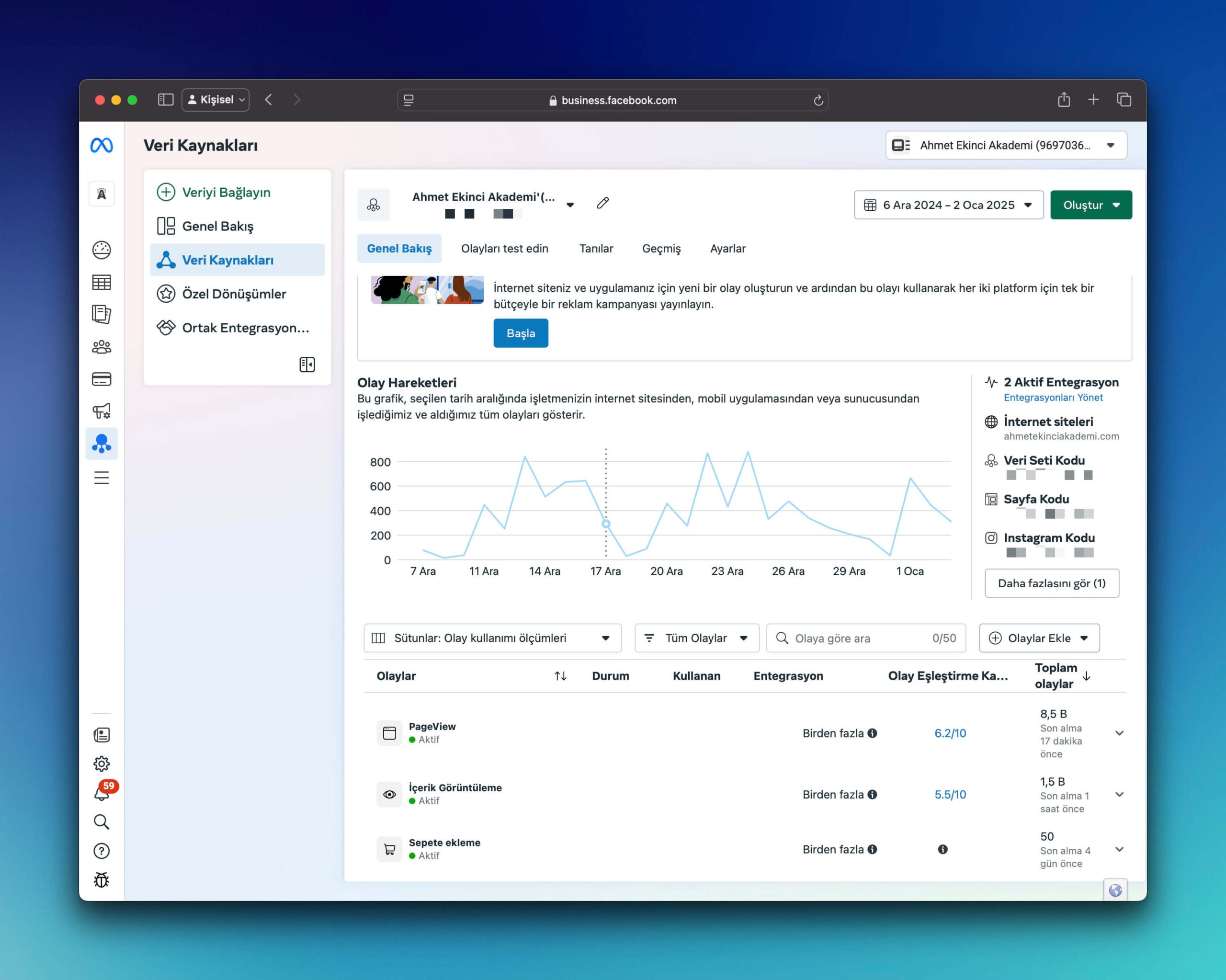
Adım 10: Kurulum Başarılı.
Kurulumunuzu başarıyla tamamladıktan sonra ortalama birkaç saat içerisinde pikseliniz hareketleri tespit etmeye başlar. Web sitenizin özelliklerine bağlı olarak “olaylar” sekmesinde çeşitli etkinlik isimleri görürsünüz. Eğer alışveriş yapılamayan, hizmet/ürün tanıtımı, blog odaklı bir siteye bu pikseli kurduysanız, etkinliklerde sadece “PageView” etkinliğinizi izleyebilirsiniz.
Web sitenizde sepete ekleme, alışveriş, form doldurma, ödeme başlatma vb. adımlar mevcut ise aşağıdaki örnekte olduğu gibi gerçekleşen tüm etkinlikleri takip edebilirsiniz. Meta pikselde oluşan veriler ile nasıl hedefleme yapabileceğinizi ise farklı yazılarımızda ele almaya çalışacağız.
Meta Business Panelini ileri seviye stratejiler ile öğrenmek, işinizi ve kendinizi geliştirmek istiyorsanız, Birebir Meta Business Manager Eğitimimize göz atabilirsiniz.
- Diğer eğitimlerimizi inceleyin.
- Soru veya sorunlarınız için bize yazın.